De cero a experto: Anytone AT-878UVII
El radio que usé para esto fue el Anytone AT-878UVII, pero el 868UV y la versión UVII-Plus deberían ser iguales. Mucho de esto aplica a los radios DMR en general. Su funcionamiento confunde a quienes están más acostumbrados al método de «selecciono una frecuencia y hago contacto».
Hay varias partes que debes configurar correctamente para que todo funcione como quieres.
Quizá hayas oído el término CPS, «Code Plug Software» (el software para programar el codeplug). Antes de hablar del CPS, lee qué es un codeplug.
Calma (USB)
TODAVÍA NO CONECTES EL CABLE USB A TU COMPUTADORA. Los cables de programación como este usan un chip FTDI, y si Windows detecta el dispositivo antes de que hayas instalado el controlador correcto, muchas veces instala sin avisar uno genérico propio, que luego entra en conflicto con (o bloquea) el controlador FTDI correcto que instalarás en la siguiente sección, y el software CPS no podrá encontrar el puerto COM de tu radio. Instalar primero el controlador evita eso por completo. Ahora no me lo vas a agradecer, pero sin duda me maldecirías después si no te lo advirtiera.
Empieza desde cero
Escribí estas instrucciones partiendo de un radio restablecido de fábrica. Es fácil confundirse si configuras algunas cosas a medias y otras de forma incorrecta. Si eres nuevo en esto, hazte un favor y restablece el radio a valores de fábrica.
Apaga el radio, mantén presionados los botones PTT y P1 (justo debajo del PTT) y enciende el radio. No sueltes los botones hasta que veas:
«Are you sure you want to initialize radio?» (¿Seguro que quieres inicializar el radio?)
Presiona el botón verde para confirmar.
Deja que el radio se restablezca y confirma («Confirm») la fecha sin ajustarla. Hazte un segundo favor y no hagas más personalizaciones hasta después, para que no te sientas mal de borrarlas con otro restablecimiento si echas a perder algo.
Antes de que alguien salga corriendo a discutir sobre borrar su radio: si ya lo tienes «amueblado» con tus canales locales, sigue las instrucciones de los tres pasos siguientes hasta «Importa el codeplug inicial». Guárdalo como tu respaldo y luego regresa aquí a «Empieza desde cero». Cuando sepas lo que estás haciendo, puedes volver a cargar tu respaldo e intentar agregarle la configuración de tu hotspot.
Instala el controlador USB
En este paso es donde se habrán equivocado quienes no siguieron mi consejo. Algunas computadoras ya tienen los controladores correctos para el cable USB. De cualquier forma, no hace daño seguir estas instrucciones.
Muchos cables USB hechos para conectarse con dispositivos tienen un pequeño chip dentro del conector USB, llamado interfaz FTDI. FTDI es un producto de Future Technology Devices International, y muchos proveedores usan estos chips en sus cables.
Los controladores de puerto COM virtual (VCP) hacen que el radio conectado al cable USB (a través del chip FTDI) aparezca como un puerto COM adicional disponible para la computadora. El CPS puede acceder al radio de la misma forma en que accedería a un puerto COM estándar. Ve al sitio de FTDI y descarga los controladores de Virtual COM Port. Abre el archivo comprimido en Windows y ejecuta el instalador CDM212364_Setup.exe que viene dentro. Completa la instalación y regresa aquí.
Instala el CPS
Enciende tu radio y ve a Menu → Settings → Device Info. Desplázate hacia abajo para ver la versión de tu firmware.
Descarga el Code Plug Software del sitio web de Bridgecom. Al momento de escribir esto, la versión más reciente es «AnyTone AT-D878UVII PLUS - CPS V3.02 & Firmware V3.02», pero debes descargar la versión que corresponda al firmware de tu radio. Haz clic derecho en el archivo comprimido y selecciona «Extraer todo». Abre la carpeta nueva, que probablemente se llame algo parecido a D878UVII PLUS Vn.nn official release nnnn.
Abre la carpeta que tenga «CPS» en el nombre, como D878UVII Vn.nn CPS nnnnnn. Ejecuta el instalador que está dentro, completa la instalación y regresa aquí.
Importa el codeplug inicial
Conecta el cable a tu radio y el USB a la computadora. Enciende el radio y deja que termine de arrancar. Ejecuta el CPS, que probablemente esté disponible como un ícono en tu escritorio llamado «D878UVII_n.nn».
Menu → Set → Set COM: Debe aparecer un solo puerto COM. Si hay más de uno, desconecta de tu computadora todos los periféricos excepto el radio conectado al cable USB.
Program → Read From Radio
Cuando el CPS termine de leer, ve a File → Save y navega a algún lugar que puedas recordar. Guarda el CPS inicial con un nombre descriptivo, como
D878UVII_Stock.
Ahora seguiremos con la creación de tu nuevo codeplug.
Crea un codeplug nuevo
Seguiremos estos pasos en orden:
Crear el Radio ID
Importar los talkgroups
Crear los canales
Crear las zonas
El orden aquí es importante: los canales hacen referencia a un contacto (talkgroup) y a un nombre de Radio ID que eliges de listas que ya deben existir, así que ambos tienen que crearse antes de llegar a los canales; de lo contrario, estarás creando canales sin nada a qué apuntarlos y de todas formas tendrás que regresar.
Radio ID
Primero, debes agregar tu ID de radio para que la red sepa quién eres. En el árbol de la izquierda, expande Digital y luego selecciona Radio ID List. Aquí puedes tener varios ID, pero usaremos solo uno. Haz doble clic en el 1 de la columna «No.».
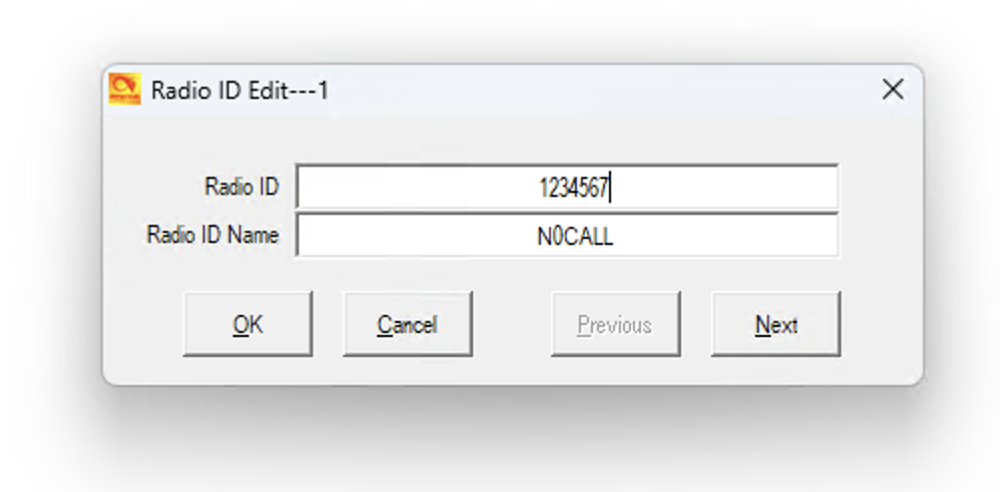
Cambia el Radio ID por el ID que obtuviste antes en RadioID.net y que ingresaste en tu página de configuración de WPSD. Cambia el Radio ID Name por tu indicativo.
Crea los talkgroups
En lugar de crear los talkgroups desde cero, los vamos a importar. La red DMR de facto para activar talkgroups con PTT es BrandMeister, y la forma más fácil de obtenerlos todos es descargarlos ya en formato Anytone desde el sitio web de WPSD. Descarga el archivo en formato AnyTone Contact TG; se actualiza diariamente.
Después de descargar el archivo:
Selecciona Tool → Import.
Haz clic en el botón Talk Groups.
Navega hasta el archivo descargado
BM-TGs_Anytone-Format.csvy selecciónalo.
Cuando termine la importación, selecciona la sección Contact/Talk Groups y revisa la lista.
Crear los canales
Con el canal por fin empezamos a entrar en terreno más conocido. En la sección Common Settings, abre Channel. Aquí puedes ver algunos canales predeterminados o ninguno. Antes de apresurarte a programar cualquier otra cosa, ten paciencia y ve despacio. Borra tus canales haciendo clic derecho y seleccionando «Delete» en las líneas que haya.
Haz doble clic en el 1 de la columna «No.». Tienes dos formas de configurarlo, según si tienes un hotspot simplex o dúplex.
Hotspots simplex
Channel Name: Ponle el nombre que quieras. En este ejemplo usaremos «WPSD Simplex».
Receive/Transmit Frequency: Usa la frecuencia que le hayas puesto a tu hotspot.
Channel Type: Ponlo en Digital.
Transmit Power: Por lo general se pone en «Low», sobre todo si estás en el mismo cuarto que tu hotspot.
DMR Mode: Déjalo en DMO/Simplex.
Digital Settings:
Contact: Haz clic en el botón para mostrar los talkgroups que importaste antes. Desplázate hasta abajo, luego sube unas cuantas líneas y verás «TG9 Local». Haz doble clic ahí y el botón cambiará a «TG9 Local».
Radio ID: Selecciona el Radio ID Name que configuraste antes.
Color Code: Déjalo en 1.
Slot: Ponlo en Slot2.
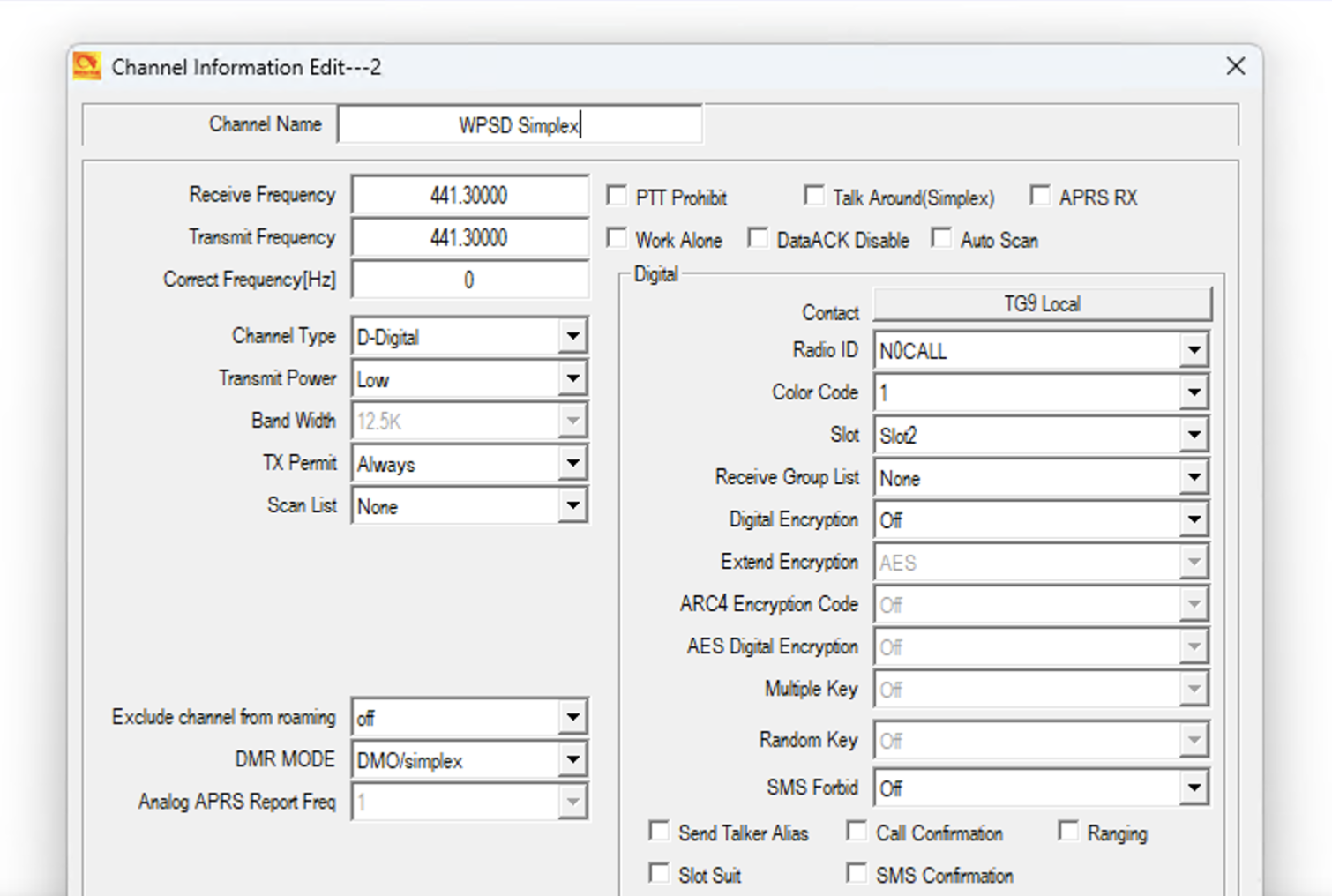
Deja lo demás con los valores predeterminados y haz clic en Ok.
Hotspots dúplex
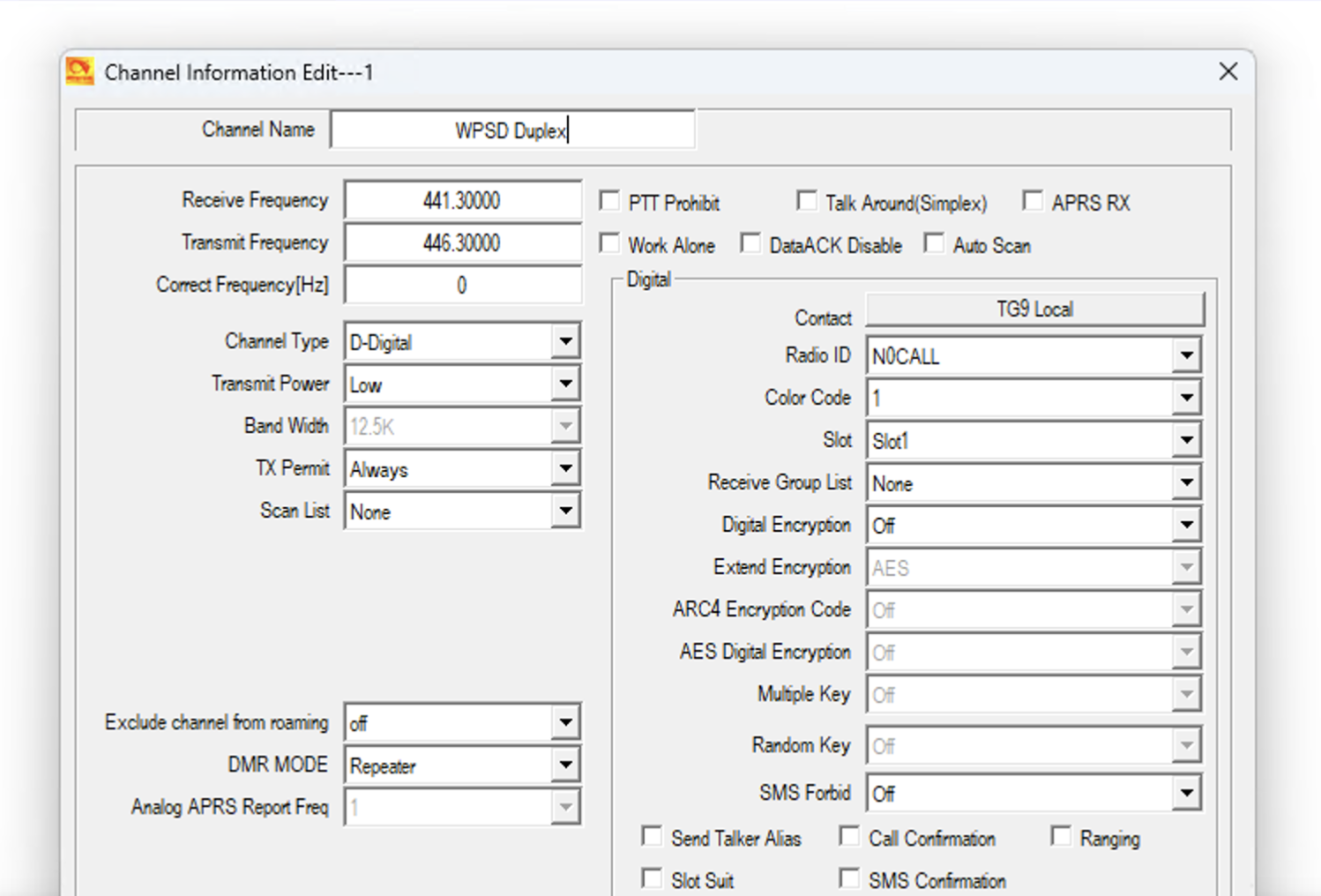
Channel Name: Ponle el nombre que quieras. En este ejemplo usaremos «WPSD Duplex».
Receive Frequency: Usa la frecuencia que tu hotspot tenga configurada para transmitir*.
Transmit Frequency: Usa la frecuencia que tu hotspot tenga configurada para recibir*. — * Asegúrate de que estas frecuencias estén al revés de como configuraste tu hotspot.
Channel Type: Ponlo en Digital.
Channel Type: Ponlo en Digital.
Transmit Power: Por lo general se pone en «Low», sobre todo si estás en el mismo cuarto que tu hotspot.
DMR Mode: Cámbialo a «Repeater».
Digital Settings:
Contact: Haz clic en el botón y se mostrarán, un tanto desordenados, los talkgroups que importaste antes. Desplázate hasta abajo, luego sube unas cuantas líneas y verás «TG9 Local». Haz doble clic ahí y el botón cambiará a «TG9 Local».
Radio ID: Selecciona el Radio ID Name que configuraste antes.
Color Code: Déjalo en 1.
Slot: Ponlo en Slot1.
Crear las zonas
De nuevo en Common Settings, selecciona Zone.
Haz doble clic en el 1 de la columna «No.».
Debe haber un solo canal del lado izquierdo. Selecciónalo y pásalo a la derecha con el botón «>>».
Haz clic en «Ok» para terminar.
Guarda tu codeplug
Ve a File → Save y navega a algún lugar que puedas recordar. Guarda tu nuevo CPS con un nombre descriptivo, como D878UVII_Hotspot.
Carga tu codeplug
Ahora carga tu nuevo codeplug: Program → Write to Radio. Cuando termine, y suponiendo que seguiste correctamente las instrucciones de las otras secciones, deberías poder conectarte a tu hotspot.
Desconecta tu radio del USB y, si seguiste las instrucciones de empezar sin ninguna otra entrada, deberías poder conectarte a tu hotspot en TG9 Local. Si quieres hacer una prueba sin molestar a nadie, selecciona Menu, Talk Group, Manual Dial e ingresa 310997. Este es un talkgroup especial llamado Parrot (loro). Si transmites y hablas, deberías escuchar tu voz de regreso un momento después de soltar el PTT.
Puedes usar este método para conectarte a cualquier otro talkgroup marcándolo directamente, o usar el botón List para recorrer todos los talkgroups y encontrar uno interesante.
Otras redes
¿Quieres entrar a redes como FreeDMR, TGIF y otras? Aprovecha lo que aprendiste aquí y ve hasta dónde te lleva.
Agradecimiento especial, por AA0NT
Quiero agradecer a Mike W2FBI por su ayuda para descifrar la última parte del Monolito, que yo miraba como un mono. Era UN solo paso, pero debo admitir que, por desgracia, la primera vez me tomó varios días superarlo. Los radios DMR son muy de «una vez que lo sabes, lo sabes», pero a la mayoría de los recién llegados les parece bastante enredado.