Tareas de mantenimiento
Calibrar tu módem / ajustar el BER
Cómo actualizar el firmware del módem
Este documento explica cómo actualizar el firmware de tu módem con la utilidad de actualización de firmware que viene incluida en WPSD, wpsd-modemupgrade. Hay dos métodos que puedes usar, descritos a continuación.
Desde el dashboard de WPSD
Puedes abrir la herramienta de firmware del módem en: Admin -> Avanzado (Advanced) -> Actualizar firmware del módem (Modem Firmware Upgrade).
Desde la línea de comandos/SSH
En una sesión SSH, debes ejecutar el comando específico para tu tipo de dispositivo. Los comandos de actualización de firmware para cada dispositivo son los siguientes:
Tipo de módem |
Comando |
|---|---|
MMDVM_HS_Hat (TCXO de 14.7456 MHz) GPIO: |
|
MMDVM_HS_Hat (TCXO de 12.2880 MHz) GPIO: |
|
MMDVM_HS_Dual_Hat (TCXO de 14.7456 MHz) GPIO: |
|
MMDVM_HS_Dual_Hat (TCXO de 12.2880 MHz) GPIO: |
|
|
|
Placas/hotspots ZUMSpot RPi GPIO: |
|
Placa/hotspots ZUMSpot RPi dúplex GPIO: |
|
ZUMspot Libre Kit o placa MMDVM_HS genérica: |
|
|
|
DVMega - Pi Hat (monobanda o doble banda) GPIO: |
|
DVMega - Shield para Arduino Uno USB (ttyUSB0): |
|
DVMega - Shield para Arduino Mega USB (ttyUSB0): |
|
DVMega - hotspots EuroNode (TCXO de 14.7456 MHz) GPIO: |
|
|
|
Hotspots SkyBridge (TCXO de 14.7456 MHz) GPIO: |
|
|
|
NANO_DV NPi GPIO de BG4TGO: |
|
NANO_DV USB de BG4TG: |
|
Nano_hotSPOT de BI7JTA (TCXO de 14.7456 MHz) GPIO: |
|
Nano_hotSPOT Duplex de VR2VYE (TCXO de 14.7456 MHz) GPIO: |
|
LoneStar LS MMDVM USB (TCXO de 14.7456 MHz) USB: |
|
HS_HAT_AMBE (TCXO de 14.7456 MHz) GPIO: |
|
MMDVM_HS_GENERIC (TCXO de 14.7456 MHz) GPIO: |
|
MMDVM_HS_GENERIC_DUPLEX (TCXO de 14.7456 MHz) GPIO: |
|
MMDVM_HS_GENERIC_DUPLEX (TCXO de 14.7456 MHz) USB: |
|
|
|
Repetidor - Nucleo64 F446RE GPIO: |
|
Repetidor - Nucleo144 F767ZI GPIO: |
|
Repetidor - MMDVM_RPT_Hat v0.2 GPIO: |
|
Repetidor - MMDVM_RPT_Hat v0.3 GPIO: |
|
Repetidor - ZUM Radio MMDVM for Pi v0.9 GPIO: |
|
Repetidor - ZUM Radio MMDVM for Pi v1.0 GPIO (F4): |
|
Repetidor - ZUM Radio MMDVM for Pi v1.0 GPIO (F7): |
|
Repetidor - Repeater Builder STM32_DVM v3 GPIO: |
|
Repetidor - Repeater Builder STM32_DVM v4 GPIO: |
|
Repetidor - Repeater Builder STM32_DVM v5 GPIO: |
|
Repetidor - Repeater Builder STM32_DVM_MTR2K v3 GPIO: |
|
Otras sugerencias
Para grabar en tu módem un firmware personalizado que tú elijas, ejecuta el siguiente comando:
sudo wpsd-modem-flash_custom
Para que el sistema intente detectar el tipo de módem instalado, ejecuta este comando:
sudo wpsd-detectmodem
Notas
«¿Pero qué pasa si no sé qué módem tengo o qué firmware elegir?»
Las placas más comunes que vemos son las «MMDVM_HS_Hat» y, para placas dúplex, las «MMDVM_HS_Dual_Hat». Si tienes dudas, siempre puedes probar con esos tipos de módem. También puedes ejecutar el comando sudo wpsd-detectmodem en WPSD para intentar detectar y mostrar el tipo de placa/módem que tienes instalado antes de grabar el firmware.
Si tienes un módem poco común o una placa de repetidor MMDVM, o si ninguno de los comandos anteriores corresponde a tu tipo de dispositivo, tendrás que descargar, compilar e instalar tú mismo el firmware del módem MMDVM o el firmware del hotspot MMDVM_HS. El firmware del módem queda fuera del alcance de WPSD y estarás por tu cuenta. Hay muchas instrucciones en Internet.
No somos desarrolladores de firmware y no damos soporte para el firmware. Proporcionamos programas para actualizar el firmware de los dispositivos más populares y comunes. Para el soporte del firmware en sí, debes recurrir a otros recursos de soporte de los desarrolladores/mantenedores del firmware y de los fabricantes del dispositivo.
Restablecer WPSD
Restablecer el actualizador de WPSD
A veces te vas a topar con un problema en el que el actualizador se queda colgado. Puede deberse a que la tarjeta SD se está dañando. Aun así, puedes ejecutar este comando para restablecer el actualizador y forzar que todo vuelva a su estado correcto; en una terminal SSH:
curl -fsSL https://wpsd-swd.w0chp.net/WPSD-SWD/WPSD-Helpers/raw/branch/master/reset-wpsd-sbin | sudo bash
Restablecer el software de WPSD
Si tienes problemas extraños con WPSD y ya agotaste todas las demás opciones, hay una forma no destructiva de restablecer/reinstalar el software de WPSD; en una terminal SSH:
sudo reset-wpsd
Esto reinicializa a la fuerza el conjunto de software de WPSD, pero conserva todos tus ajustes, perfiles, etc.
Si eso también falla, puedes hacer un restablecimiento de fábrica (destructivo, ya que tendrás que volver a configurar WPSD): Admin -> Configuration -> Factory Reset
Truco
¿Buscas cómo crear, cambiar o borrar perfiles de configuración guardados? Ahora tienen su propio capítulo: consulta Perfiles. No es solo una herramienta de recuperación; vale la pena usarlos en el día a día.
Respaldar y restaurar la configuración
La posibilidad de respaldar (y restaurar) tu configuración no solo existe, sino que es muy recomendable. Es posible que la solución a algún problema que tengas sea grabar de nuevo una tarjeta SD nueva y restaurar tu respaldo. Así es la naturaleza de trabajar con una Pi, y no una limitación de WPSD.
WPSD ofrece una forma sencilla de respaldar la configuración de tu hotspot desde su interfaz web. Este respaldo incluye todos tus ajustes, configuraciones de radio y preferencias personales. Se recomienda hacer respaldos con regularidad antes de hacer cambios importantes o de actualizar tu configuración.
Proceso de respaldo paso a paso
1. Access the Backup/Restore Page
Abre tu navegador web y ve al dashboard de WPSD (normalmente
http://wpsd.localo la dirección IP de tu hotspot)Inicia sesión si te lo pide
Haz clic en Admin en el menú de navegación

Haz clic en Configuración (Configuration) en el menú de navegación superior

Haz clic en Respaldar/Restaurar (Backup/Restore) en el menú de navegación superior

2. Initiate the Backup
Haz clic en el botón Download Configuration (descargar configuración)
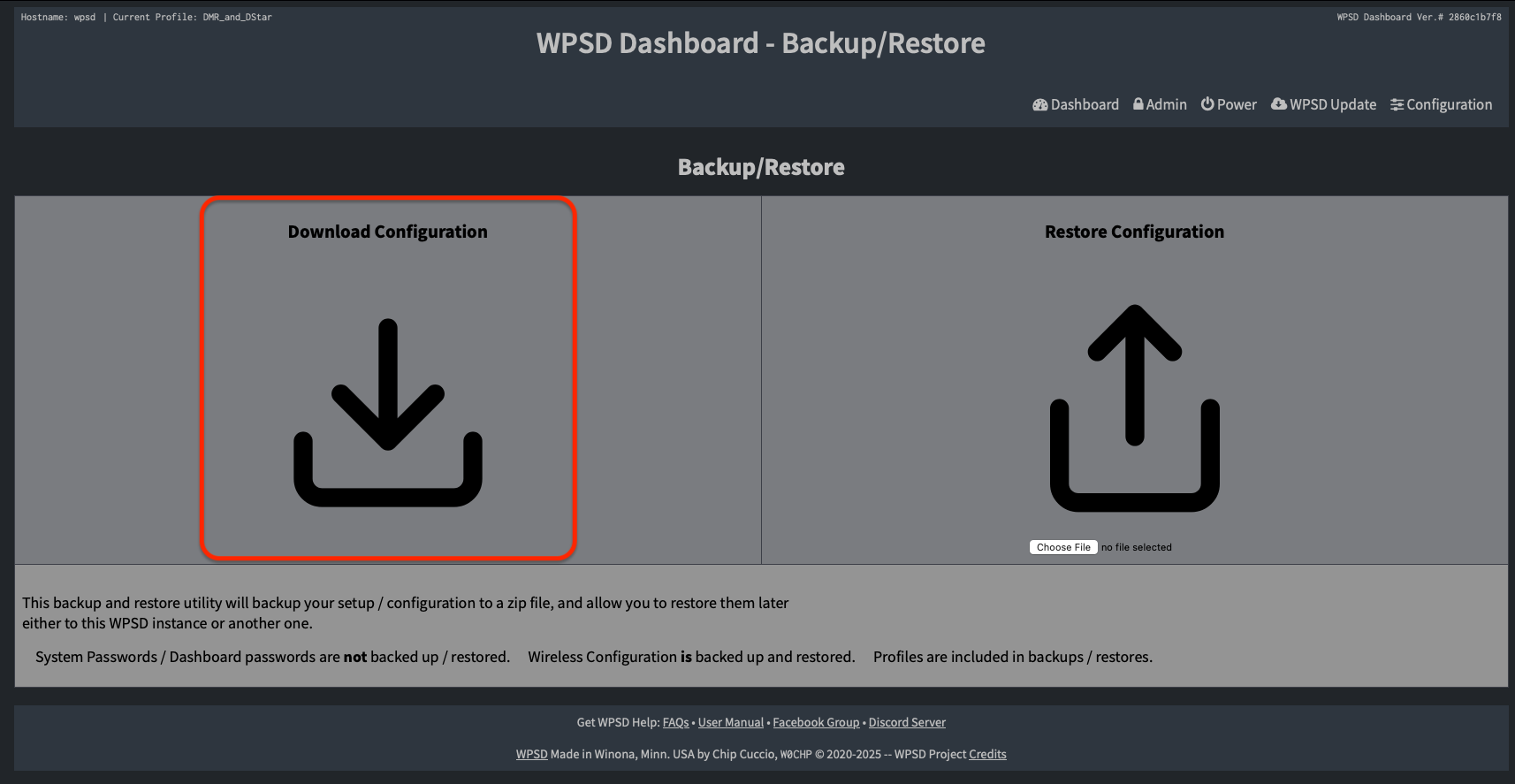
Tu navegador empezará a descargar automáticamente un archivo llamado
WPSD_Config_<hostname>_YYYY-Month-DD.zip, dondees el nombre de host (hostname) del hotspot, normalmente wpsd(o el nombre que le hayas puesto).
Nota
Ten en cuenta que:
Las contraseñas del sistema/del dashboard NO se respaldan ni se restauran: al restaurar un respaldo se conserva tu contraseña actual en lugar de regresar a la anterior, así que guarda tu contraseña anotada en un lugar distinto a tu archivo de respaldo (consulta Cambiar tu contraseña)
La configuración inalámbrica (Wi-Fi) SÍ se respalda y se restaura
Los perfiles SÍ se incluyen en los respaldos/restauraciones
Notas importantes
Guarda tu respaldo en un lugar seguro
Considera conservar varias versiones de tu respaldo
Ponles a los respaldos nombres descriptivos que incluyan la fecha
Proceso de restauración paso a paso
1. Access the Backup/Restore Page
Abre tu navegador web y ve al dashboard de WPSD
Inicia sesión con tus credenciales si te lo pide
Haz clic en Admin en el menú de navegación superior
Haz clic en Configuración (Configuration) en el menú de navegación superior
Haz clic en Respaldar/Restaurar (Backup/Restore) en el menú de navegación superior
Nota
Haz clic en Configuración en el menú de navegación superior
2. Upload and Restore
Haz clic en Respaldar/Restaurar en el menú de navegación superior
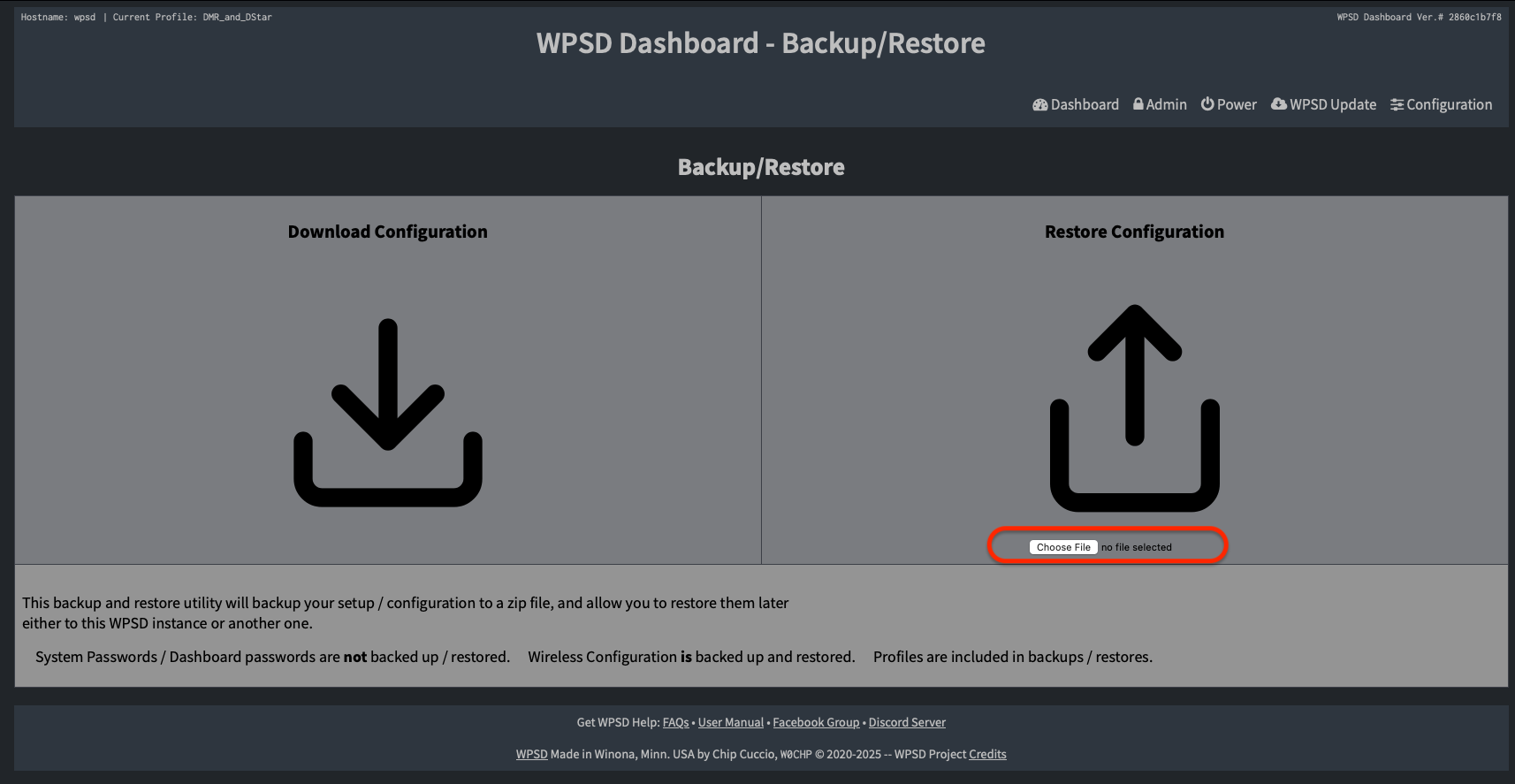
Busca y selecciona tu archivo de respaldo
Haz clic en Ok
Haz clic en el ícono de subir (Upload) NO HAGAS CLIC VARIAS VECES
La restauración se ejecuta en segundo plano en cuanto haces clic, sin ningún bloqueo que impida iniciarla dos veces: si vuelves a hacer clic, se lanza una segunda restauración que se empalma con la primera, escribiendo los mismos archivos de configuración y reiniciando los mismos servicios, lo que puede dejarte con una configuración dañada o aplicada a medias.
No hay más indicador que el cambio del botón de recarga de la página hasta que el proceso termina
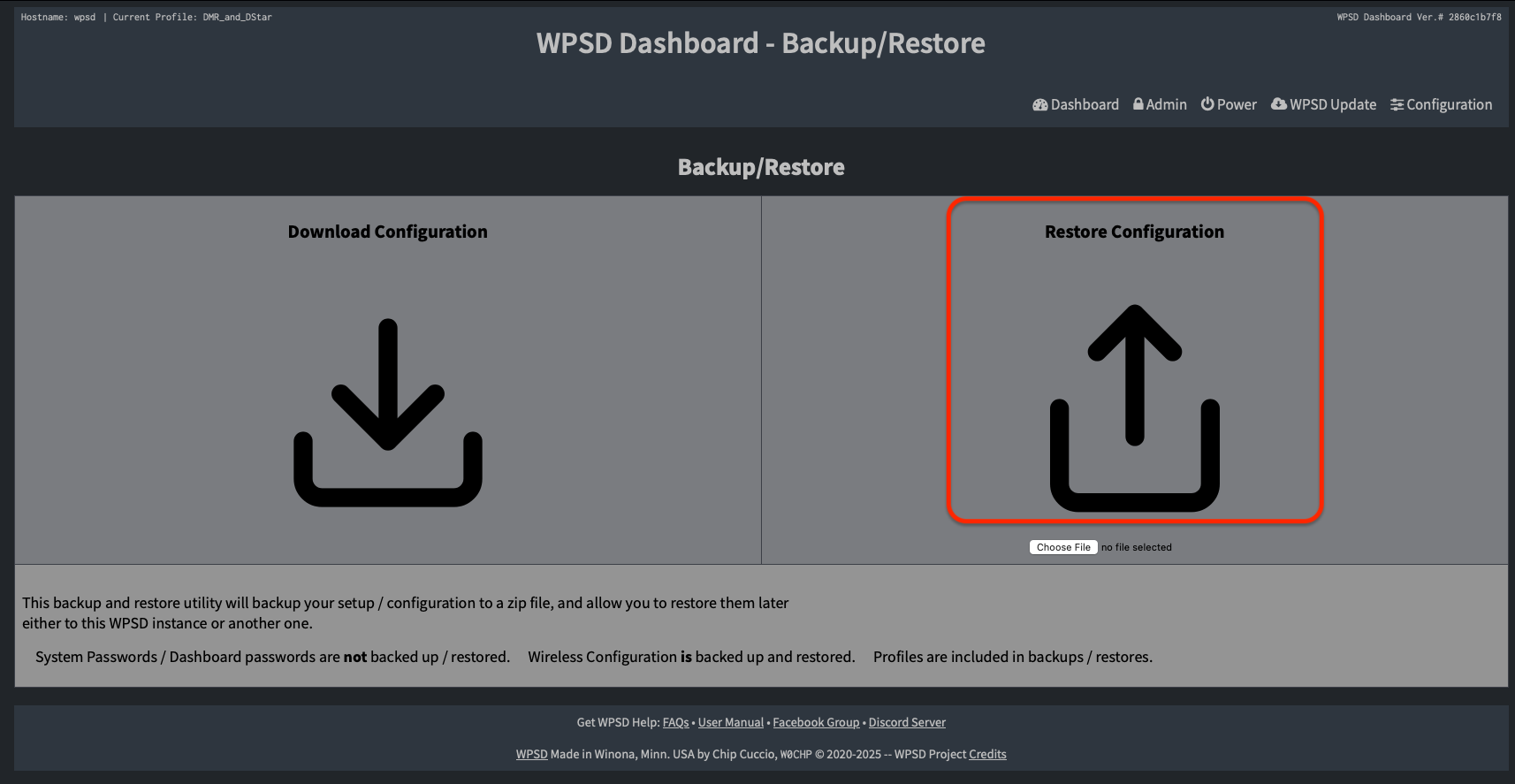
Espera a que termine el proceso de restauración
No cierres tu navegador
No apagues tu hotspot
El proceso suele tardar de 1 a 2 minutos
3. Post-Restore Steps
Verifica que puedes entrar al dashboard
Revisa que tu configuración se haya restaurado correctamente
Verifica los ajustes de radio
Revisa las configuraciones de red
Confirma los modos de operación
Por hacer
Agregar problemas comunes y pasos de solución de problemas para el respaldo y la recuperación.
Actualizar a una nueva versión de WPSD
La mayoría de las veces, WPSD se actualiza automáticamente durante la noche, o cuando haces clic manualmente en el botón Update. Sin embargo, de vez en cuando salen versiones nuevas de WPSD que requieren que vuelvas a instalar una imagen nueva en la tarjeta SD. Esto suele pasar cuando sale una nueva versión mayor del sistema operativo de base.
Pasar a una imagen nueva es muy fácil si sigues estos pasos:
Haz un respaldo de la configuración de tu hotspot actual siguiendo el Proceso de respaldo paso a paso descrito arriba.
Descarga la imagen nueva para tu dispositivo y grábala en una tarjeta SD. Sigue las instrucciones de Instalar el software, pero detente después de grabar la tarjeta SD y antes de arrancar el hotspot por primera vez.
Truco
Usa una tarjeta SD nueva en lugar de sobrescribir la anterior; así, si algo sale mal, todavía tienes un sistema funcionando.
Copia el archivo de respaldo de configuración
WPSD_Config_<hostname>_YYYYMMDD_HHMMSS.zipen el directorio raíz de la tarjeta SD. Copia el archivo zip como un solo archivo; no extraigas su contenido.Inserta la tarjeta SD en el hotspot.
Arranca el hotspot y entra a él desde la interfaz web.
Importante
El hotspot tardará un rato en cargar la primera vez que arranque, porque tiene una lista de tareas pendientes, entre ellas expandir el sistema de archivos para ocupar toda la tarjeta SD y restaurar tu configuración. Puede ser un buen momento para leer el resto de este manual.
El firewall y otros interruptores a nivel de sistema (RF Remote Control, el Services Watchdog) se explican en System Manager.