Arranque inicial
Aquí tendrás dos caminos, según si usaste la herramienta Raspberry Pi Imager (o agregaste a mano un archivo de configuración de WiFi) para crear tu configuración de WiFi.
Si creaste una configuración de WiFi
Después de unos cinco minutos (posiblemente más si tienes una SBC más lenta), tu dashboard debería estar disponible en http://wpsd.local (o, si elegiste otro nombre de host, reemplaza la parte del nombre antes de .local por el que elegiste).
Nota
Si instalaste una imagen de disco de ZumSpot, la URL será
http://zumspot.local.Si instalaste una imagen de disco de SkyBridge, la URL será
http://skybridge.local.Si instalaste una imagen de disco de DVMEGA Cast, la URL será
http://dvmega-cast.local.Si instalaste una imagen de disco de DVMEGA EuroNode, la URL será
http://dvmega-euronode.local.
Si no creaste una configuración de WiFi
Después de unos cinco minutos (posiblemente más si tienes una SBC más lenta), verás un punto de acceso disponible llamado WPSD-Setup. Conecta tu computadora a esta red inalámbrica. Abre tu navegador web y entra a http://wpsd.local/. Desplázate hasta Configuración inalámbrica (Wi-Fi) (Wireless Configuration) y selecciona Configurar Wi-Fi (Configure WiFi).
Usa Buscar redes (Scan for Networks), selecciona tu red local y escribe tu PSK, o bien usa Agregar red Wi-Fi (Add New WiFi Network) y escribe tu SSID y tu PSK.
Cuando hayas escrito los datos de red correctos, puedes usar «Connect» para conectar WPSD a la nueva red guardada. Después de unos minutos, tu dashboard debería estar disponible en http://wpsd.local (o, si elegiste otro nombre de host, reemplaza la parte del nombre antes de .local por el que elegiste).
Acceso inicial al dashboard
En tu primera visita al dashboard, notarás que el sistema te redirige automáticamente a la página Configuración (Configuration).
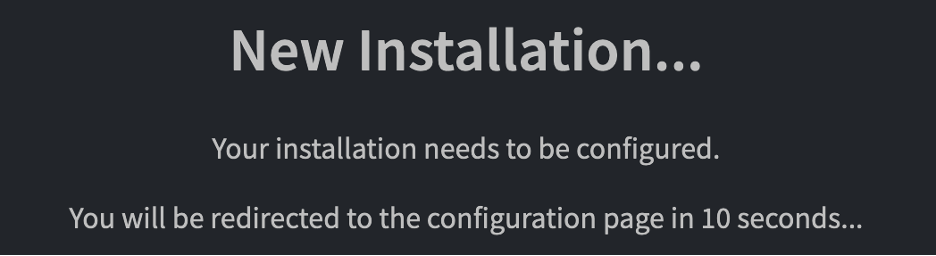
También en tu primer acceso, se te pedirán tus credenciales de inicio de sesión:
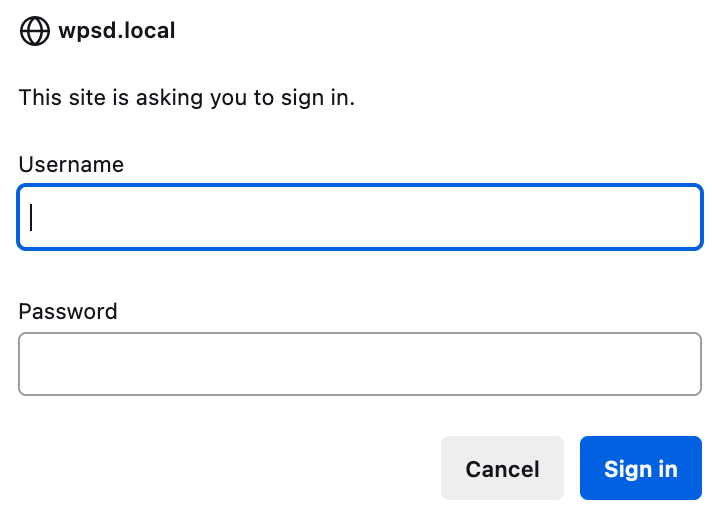
Tu nombre de usuario será pi-star y tu contraseña inicial será raspberry.
Más adelante, puedes volver a la página Configuración haciendo clic en el enlace Admin → Configuración (Admin -> Configuration) de la barra de navegación del dashboard.

Importante
Cambia esta contraseña predeterminada antes de dar por «terminado» tu hotspot; consulta Cambiar tu contraseña más abajo. Un hotspot que se queda con pi-star/raspberry está al alcance de cualquiera que pueda adivinarlo o encontrarlo con un escaneo en tu red.
Cambiar tu contraseña
En la página Configuration, desplázate hasta la sección Contraseña de acceso remoto (Remote Access Password). Escribe tu nueva contraseña en ambos campos y haz clic en Guardar contraseña (Set Password).
Nota
Este único formulario cambia a la vez tu inicio de sesión del dashboard y tu inicio de sesión por SSH de la cuenta pi-star: son la misma credencial, no dos distintas. No hay nada más que cambiar en ningún otro lado.
Advertencia
El dashboard no tiene integrado ningún proceso de recuperación tipo «olvidé mi contraseña». Si pierdes el acceso por completo, tus opciones son un restablecimiento de fábrica (si todavía puedes entrar al dashboard) o grabar una tarjeta SD nueva y restaurar a partir de un respaldo descargado previamente, lo cual solo funciona si guardaste un respaldo antes de perder el acceso. Recuperar una contraseña perdida editando directamente el sistema de archivos de la tarjeta SD en otra computadora es posible, pero es administración general de sistemas Linux y está fuera del alcance de este manual.
Configuración general
Importante
Debes aplicar los cambios que hagas en la página Configuration de WPSD haciendo clic en el botón Aplicar cambios (Apply Changes) del encabezado flotante superior de la página de configuración.
La sección General Configuration (configuración general) establece la información básica de operación de tu hotspot. Debes llenar esta información para que funcione correctamente.
Esta sección también es la primera que debes completar durante el arranque inicial de un hotspot nuevo.
Hotspots / nodos simplex
Hostname |
El nombre de host del hotspot en tu red |
Node Callsign |
TU indicativo; no uses el de nadie más |
DMR/CCS7 ID |
Obligatorio para el modo DMR (si no tienes uno, obtén un ID de DMR en RadioID.Net) |
NXDN ID |
Obligatorio para el modo NXDN (si no tienes uno, obtén un ID de NXDN en RadioID.Net) |
Radio Mode |
Debe estar en Simplex para una placa de hotspot simplex o un nodo de un solo radio |
Radio Frequency |
La frecuencia deseada para operar con el hotspot |
Radio / Modem Type |
El tipo de placa de radio del hotspot o de módem instalado en la SBC |
Modem Baud Rate |
La velocidad en baudios que usa la SBC para comunicarse con la placa de radio del hotspot |
System Time Zone |
La zona horaria local del hotspot. También se puede seleccionar el formato de hora (12/24 horas) |
Dashboard Language |
El idioma en que se muestra WPSD |
Hotspots / nodos dúplex
Hostname |
El nombre de host del hotspot en tu red |
Node Callsign |
El nombre de host del hotspot en tu red |
DMR/CCS7 ID |
Obligatorio para el modo DMR (si no tienes uno, obtén un ID de DMR en RadioID.Net) |
NXDN ID |
Obligatorio para el modo NXDN (si no tienes uno, obtén un ID de NXDN en RadioID.Net) |
Radio Mode |
Debe estar en Duplex para una placa de hotspot dúplex o un repetidor |
Radio Frequency RX |
La frecuencia de recepción (enlace de subida) hacia el hotspot |
Radio Frequency TX |
La frecuencia de transmisión (enlace de bajada) desde el hotspot |
Radio / Modem Type |
El tipo de placa de radio del hotspot o de módem instalado en la SBC |
Modem Baud Rate |
La velocidad en baudios que usa la SBC para comunicarse con la placa de radio del hotspot |
System Time Zone |
La zona horaria local del hotspot. También se puede seleccionar el formato de hora (12/24 horas) |
Dashboard Language |
El idioma en que se muestra WPSD |
Importante
Ten en cuenta que las frecuencias dúplex son las del módem, no las de tu radio. Es decir, la frecuencia de TX del radio debe ser la frecuencia de RX del módem, y viceversa.
Actualizaciones automáticas y diagnóstico
Más abajo en la página Configuration, en su propia sección, está Actualizaciones automáticas y diagnósticos (Auto-Updates and Diagnostics). Este interruptor viene activado de forma predeterminada y controla si tu hotspot envía datos de diagnóstico cifrados y privados a los servidores de actualización de WPSD, que es también la forma en que determina si hay una actualización disponible.
Advertencia
Desactivarlo es una decisión mucho más importante de lo que parece. Apagarlo no solo silencia una notificación: desactiva por completo todas las actualizaciones automáticas y críticas del software WPSD, junto con las actualizaciones de las listas de hosts (hostfiles), de los talkgroups y de la base de datos de IDs de usuario de DMR/NXDN. Además, pierdes el soporte oficial de WPSD: el proyecto no puede solucionar problemas ni dar soporte a una instalación que está desactualizada y que además no envía datos de diagnóstico.
No existe una opción aparte de «solo deja de notificarme, pero sigue actualizando»: este único interruptor controla ambas cosas a la vez. Déjalo activado a menos que entiendas y aceptes específicamente estas consecuencias.
Sin módem
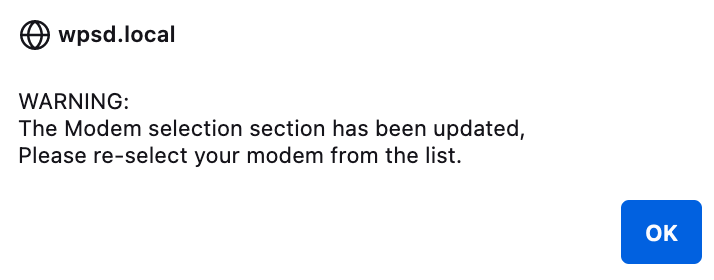
Si todavía no has seleccionado un tipo de módem o las opciones cambiaron, la página web puede pedirte que elijas uno (de nuevo).
Consejo
Si necesitas determinar qué tipo de módem tienes instalado, ejecuta el siguiente comando por SSH y luego selecciona el módem que aparece en el resultado:
sudo wpsd-detectmodem
Sin perfil
En algún momento verás un aviso en la parte superior de la pantalla que te pide guardar tu perfil:

Sigue el enlace que se muestra, o ve al dashboard y haz clic en el botón Perfiles (Profiles). Dale a tu perfil un nombre descriptivo. Ten en cuenta que no se permiten caracteres no alfanuméricos. Los espacios sí se permiten.
Consulta Perfiles para ver el panorama completo de cómo crear, cambiar y borrar perfiles, y por qué vale la pena usarlos más allá de este primer guardado.
Desplazamiento (offset) del radio
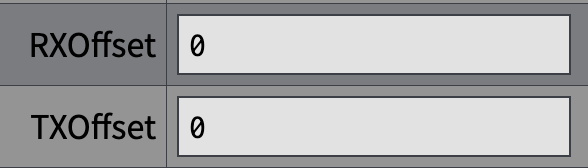
Es posible que el proveedor de tu módem haya incluido documentación sobre el desplazamiento (offset) del radio. Esta información está en la parte inferior del gabinete o en la documentación que venía con el módem.
Ve a: Avanzado (Advanced) -> Editores rápidos (Quick Editors) -> MMDVMHost. Desplázate hasta la sección Modem y escribe tu RXOffset y tu TXOffset en los campos correspondientes.
Configuración de la pantalla
Si tu hotspot tiene una pantalla física conectada (una pantalla táctil Nextion, una OLED pequeña, una LCD de caracteres HD44780 o similar), configúrala en la sección Pantalla de MMDVMHost/módem (MMDVMHost/Modem Display Configuration) de la página Configuration.
Elige tu hardware en el menú desplegable Tipo de pantalla MMDVM (MMDVM Display Type): Ninguno (None), OLED Type 3 (0.96” screen), OLED Type 6 (1.3” screen), Nextion, Nextion (mejorada con driver) (Nextion (enhanced w/driver)), Nextion (mejorada con driver, conectada al módem) (Nextion (enhanced w/driver, attached to modem)), HD44780, TFT Serial o LCDproc. Configura también el Display Port (puerto de la pantalla) si tu pantalla se conecta por un puerto serie distinto al de tu módem.
Pantallas Nextion
Al seleccionar cualquiera de las tres opciones de Nextion aparece Pantalla Nextion (Nextion Display Settings):
Diseño (Layout Type): elige el diseño (layout) HMI que ya tiene cargado tu pantalla Nextion:
G4KLX,ON7LDS L2,ON7LDS L3uON7LDS L3 HS. Esto le indica a WPSD con qué diseño debe comunicarse; no carga ni graba un archivo de diseño en la pantalla.Brillo en reposo (Idle Brightness): un control deslizante que ajusta el brillo de la retroiluminación mientras la pantalla está inactiva.
Nota
WPSD no ofrece una forma de subir o grabar un archivo de diseño Nextion .hmi/.tft desde el dashboard. Si tu pantalla necesita que se le instale un diseño específico (o uno distinto al que traía de fábrica), eso se hace directamente en la propia pantalla Nextion mediante su proceso de carga por tarjeta SD, siguiendo las instrucciones del autor del diseño que corresponda; eso queda fuera del alcance de este manual. Aquí, el menú desplegable Diseño solo tiene que coincidir con el diseño que ya está en la pantalla.
Pantallas OLED
Al seleccionar OLED Type 3 u OLED Type 6 aparecen algunos interruptores: Screen Saver (protector de pantalla), Desplazar texto (Scroll Display; solo Type 3), Girar pantalla (Rotate Display) e Invertir pantalla (Invert Display). Son preferencias estéticas: pruébalas y ve qué se ve bien en tu pantalla específica.
HD44780, TFT Serial y LCDproc
Estos tres tipos de pantalla están soportados, pero no tienen un panel de ajustes propio más allá del campo compartido Display Port mencionado arriba: selecciona el tipo que coincida con tu hardware y aplica los cambios.